Ein wöchentlich oder monatlich stattfindender Termin soll abgesagt werden, weil er auf einen Feiertag fällt? Wenn man erst einmal den Dreh raushat, geht das ganz schnell. Grundsätzlich kann jeder Termin in OpenCulturas als Serientermin angelegt werden.
Keinesfalls die ganze Serie auf „abgesagt” setzen!
Oberhalb des Terminfelds befindet sich das Statusfeld (Findet planmäßig statt, Abgesagt, Verschoben ...) Bei einem Wiederholungstermin ändern wir dieses nicht, andernfalls würden auch anderen Termine (kommende wie vergangene) abgesagt werden.
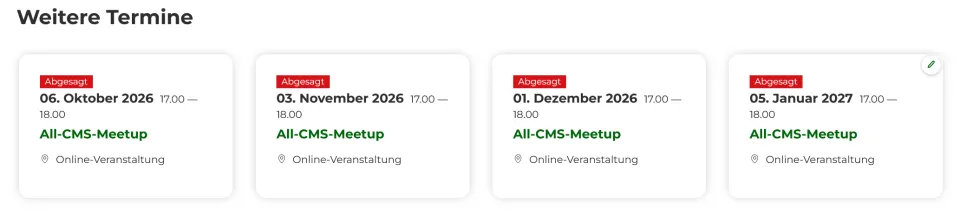
Lösung: Das fragliche Datum aus dem Serientermin entfernen
Im Grunde ganz einfach: den Termin aus der Serie entfernen, fertig.
Hier die Schritt-für-Schritt-Anleitung:
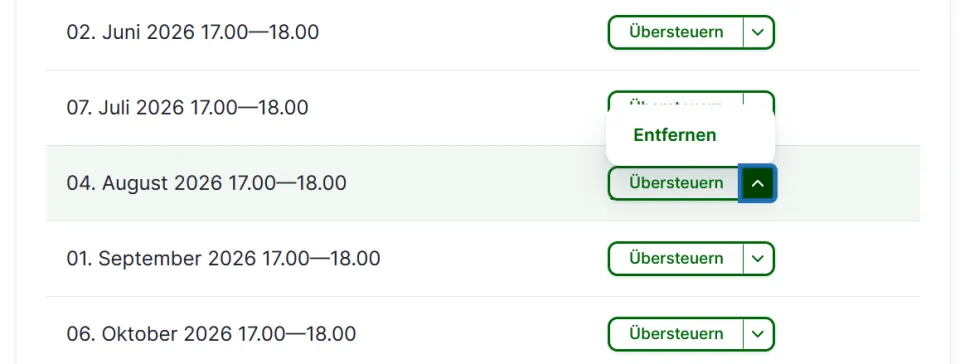
- Unterhalb der Wiederholungsregel auf den Button Ausprägungen verwalten klicken
- Es öffnet sich eine längere Liste mit sowohl vergangenen als auch zukünftigen Terminen dieser Serie. Hier suchen wir den fraglichen Termin heraus.
- Am Ende der Zeile auf den Pfeil im Button klicken und Instanz löschen klicken. Es folgt eine Rückfrage, die bestätigt werden muss. Falls der falsche Eintrag erwischt wurde, kann die Aktion danach immer noch zurückgesetzt werden.
- Das Dialogfelder Ausprägungen verwalten schließen
- Die Seite speichern
Einen neuen Termineintrag für den Ausfall erstellen
Damit aber der Termin nicht einfach aus den Kalendern verschwindet, als hätte es ihn nie gegeben, wollen wir den Interessierten anzeigen, dass der Termin abgesagt wurde. Mit einer entsprechenden Markierung.
- Wie gewohnt einen Termin zu der Veranstaltung erstellen
- Hier den Status auf Abgesagt setzen
- Den abzusagenden Termin eintragen
- Optional unter Erweitert noch eine Begründung für die Absage eintragen (oder eine freundliche Entschuldigung)
- Speichern
Profi-Tipp
Wenn es immer wieder mal zu einer Absage kommen kann, sollte die Begründung der Absage allgemein gehalten werden, z. B. „Leider muss das Angebot diesen Monat ausfallen, wir freuen uns nächsten Monat wieder auf rege Teilnahme!” Dann kann beim nächsten Ausfall für diesen Termin einfach ein weiteres Datum hinzugefügt werden (Button Weiteren Eintrag hinzufügen).
Um diesen Termineintrag in der Inhaltsverwaltung zuverlässig wiederzufinden, kann jemand mit einer administrativen Rolle auch vorübergehend die Erzeugung des automatischen Titels für Termineinträge deaktivieren. Dann bekommt dieser Termin den Titel „Absage Regeltermin XY” und danach wird der automatische Titel wieder aktiviert.